Manuel du langage BASTOS

Manuel du langage BASTOS
Présentation
Matériel
BASTOS-S est un ordinateur composé de deux éléments reliés par un câble série DIN-5 :
-
Terminal Minitel (Minitel 1B, Minitel 2 ou Magis Club) : fournit l’écran Vidéotex (40 colonnes × 25 lignes avec affichage semi-graphique), le clavier AZERTY avec touches de fonction, et l’alimentation électrique via la prise péri-informatique.
-
Module SonOff Basic (R2, R3 ou R4) équipé d’un microcontrôleur esp8266 ou esp32c (ESP32-C3) :
- CPU RISC-V 160 MHz (R4) ou Tensilica Xtensa 80 MHz (R2/R3)
- RAM : ~56 KB pour BASTOS sur R4, ~32 KB sur R2/R3 (variables, base de données, programme)
- Disque local : ~1,4 MB sur R4, ~512 KB sur R2/R3 (LittleFS sur Flash) pour les programmes (.bas), les variables sauvegardées et la base de données
- WiFi 802.11 b/g/n pour la connexion Internet
- Port série : 1200 et 4800 bps (Minitel 1B), jusqu’à 9600 bps (Minitel 2 et Magis Club)
Il est possible de développer et tester des programmes BASTOS sur PC (Windows/Linux) sans matériel Minitel, via un émulateur web (minterm) connecté à un interpréteur BASTOS local exposé par WebSocket. Voir le Guide de développement. Les programmes ainsi développés peuvent être transférés sur BASTOS-S par FTP.
Le langage BASTOS
BASTOS est un dialecte BASIC conçu spécifiquement pour fonctionner sur terminal Minitel via liaison série. Les programmes sont composés de lignes numérotées exécutées dans l’ordre ; la ligne 0, ou une ligne sans numéro, est interprétée immédiatement (mode interactif).
10 PRINT "Bonjour !"
20 PAUSE 1000
30 GOTO 10
Le langage offre les capacités suivantes :
- Contrôle du Minitel : affichage Vidéotex, positionnement curseur, attributs (couleurs, taille, clignotement), semi-graphique
- Stockage local : sauvegarde et chargement de programmes et variables sur le disque local (LittleFS)
- Base de données : stockage clé/valeur persistant avec les commandes
GET,PUT,DB - Connectivité Internet :
- Connexion WiFi (commande
WIFI) - Accès aux serveurs Minitel via TCP ou WebSockets (commande
MINITEL) - Transfert de fichiers via FTP (commande
FTP)
- Connexion WiFi (commande
- Fonctions mathématiques : trigonométrie, logarithmes, racine carrée, aléatoire
- Tableaux : variables dimensionnées avec
DIM - Structures de contrôle : boucles
FOR/NEXTetWHILE/WEND, branchementsIF/THEN/ELSE,GOTO,GOSUB/RETURN,LABELs nommés
Modes de BASTOS
BASTOS dispose de trois modes opérationnels :
-
Mode interactif : Les lignes entrées sont interprétées immédiatement. Si une ligne possède un numéro, elle est enregistrée dans le programme. C’est le mode d’entrée des commandes et d’édition des lignes de programme.
-
Mode exécution : Un programme est en train de s’exécuter (lancé avec
RUNouGOTO). Le clavier peut être lu avecINPUT,VKEYetINKEY$. L’écran est contrôlé parPRINTet les commandes TTY. Appuyer deux fois sur ESC permet de sortir du mode exécution et de revenir au mode interactif. -
Mode connecté : BASTOS est connecté à un serveur via la commande
MINITEL. Les entrées clavier sont envoyées au serveur, et l’écran affiche la réponse du serveur. Appuyer deux fois sur ESC permet de sortir du mode connecté et de revenir au mode précédent (soit exécution, soit interactif).
flowchart TD
    start([Démarrage])
    interactif["Mode interactif"]
    execution["Mode exécution"]
    connecte["Mode connecté"]

    start --> interactif
    interactif --> |RUN/GOTO| execution
    interactif -->|MINITEL| connecte
    execution -->|ESC ESC| interactif
    execution -->|MINITEL| connecte
    connecte -->|ESC ESC| execution
    connecte -->|ESC ESC| interactif
    linkStyle default stroke:#3f3,stroke-width:2px,color:green;
Au démarrage, si un fichier autoexec.bas existe sur le disque local, la
commande RUN "autoexec.bas" est automatiquement exécutée.
Exemple de programme autoexec.bas :
10 RUN "connect.bas"
Édition de ligne (mode interactif)
En mode interactif, chaque ligne tapée peut être éditée avant d’être validée :
- ◄ / ► (flèches gauche/droite) : déplacent le curseur sur la ligne en cours de saisie, sans rien effacer.
- CORRECTION (touche 127) : efface le caractère situé avant le curseur.
- ANNULATION (touche 1) : efface toute la ligne en cours de saisie.
- ▲ (flèche haut) : rappelle la dernière ligne validée pour l’éditer à
nouveau — la dernière ligne numérotée du programme (comme le ferait
EDIT
numligne
), ou la dernière commande immédiate tapée si aucune ligne numérotée n’a été validée depuis. Ne fait rien si aucune ligne n’a encore été validée, ou si la ligne numérotée rappelée a depuis été supprimée du programme. - Validation (ENVOI, REPETITION, SUITE, RETOUR, SOMMAIRE ou GUIDE) :
soumet la ligne. Si elle contient une erreur de syntaxe, BASTOS émet un
bip (caractère BEL) et affiche l’erreur, mais reste en mode édition
avec le texte tapé conservé, prêt à être corrigé et validé à nouveau — la
ligne n’est jamais perdue ni silencieusement rejetée.
- SUITE valide comme ENVOI, mais si la ligne validée est une ligne numérotée du programme, charge en plus automatiquement la ligne suivante du programme pour l’éditer, si elle existe.
- RETOUR valide comme ENVOI, mais charge automatiquement la ligne
précédente du programme pour l’éditer, si elle existe. SUITE et
RETOUR permettent ainsi de parcourir et corriger une suite de lignes
sans retaper
EDITà chaque fois.
- ESC ESC (deux appuis consécutifs) : abandonne la ligne en cours de
saisie sans la valider. Si elle avait été rappelée avec
EDITou la flèche haut puis modifiée, la ligne d’origine du programme reste inchangée, même après une tentative de validation en erreur.
| État de départ | Touche(s) | Effet | État d’arrivée |
|---|---|---|---|
| Ligne vide | Caractère, ◄ ou ► | insertion ou déplacement du curseur | Édition en cours |
| Édition en cours | Caractère, ◄, ► ou CORRECTION | modification de la ligne | Édition en cours |
| Édition en cours | ANNULATION | efface toute la ligne | Ligne vide |
| Ligne vide | ▲ | rappelle la dernière ligne validée | Édition en cours |
| Édition en cours | Validation, syntaxe correcte | la ligne est stockée | Ligne vide |
| Édition en cours | SUITE, syntaxe correcte, ligne suivante existante | la ligne est stockée, la ligne suivante est chargée | Édition en cours |
| Édition en cours | RETOUR, syntaxe correcte, ligne précédente existante | la ligne est stockée, la ligne précédente est chargée | Édition en cours |
| Édition en cours | Validation, erreur de syntaxe | bip + message d’erreur | Erreur (reste en édition) |
| Erreur (reste en édition) | Correction, puis Validation | la ligne corrigée est stockée | Ligne vide |
| Erreur (reste en édition) | ESC ESC | abandon de la ligne | Ligne vide |
La commande EDIT [numligne] a un effet proche de la flèche haut, mais
permet de cibler explicitement une ligne du programme :
EDITseul, ouEDIT 0, édite la première ligne du programme. Ne fait rien si le programme est vide.EDIT numligneédite la lignenumlignesi elle existe, sinon la première ligne suivante existante (même logique queGOTO). Ne fait rien si aucune ligne ne correspond (programme vide, ounumligneau-delà de la dernière ligne).
Commandes du programme
| Commande | Description |
|---|---|
RUN |
Exécuter depuis la première ligne |
RUN numligne |
Exécuter depuis une ligne précise |
RUN "fichier.bas" |
Charger et exécuter un programme ASCII |
RUN "fichier.bst", numligne |
Charger et exécuter un programme binaire et ses variables depuis une ligne |
LIST |
Lister 20 lignes depuis la position courante |
LIST numligne |
Lister 20 lignes depuis numligne |
LIST numligne, nombre |
Lister nombre lignes depuis numligne |
LL |
Identique à LIST |
EDIT [numligne] |
Rappeler une ligne du programme pour l’éditer (voir Édition de ligne) |
NEW |
Supprimer toutes les lignes du programme et les variables |
CLEAR |
Effacer les variables et stopper l’exécution |
END |
Terminer le programme et effacer les variables |
STOP |
Suspendre l’exécution |
CONT |
Reprendre après STOP |
SAVE "fichier.bas" |
Sauvegarder le programme en ASCII |
SAVE "fichier.bst" |
Sauvegarder le programme et les variables en binaire |
SAVE "fichier.var" |
Sauvegarder les variables uniquement |
LOAD "fichier.bas" |
Charger un programme ASCII |
LOAD "fichier.bst" |
Charger le programme et les variables depuis un fichier binaire |
LOAD "fichier.var" |
Charger les variables uniquement |
ERASE "motif" |
Supprimer tous les fichiers et répertoires vides correspondant à un motif (*, ?) ou à un nom simple |
CAT |
Lister les fichiers locaux |
CAT "motif" |
Lister les fichiers locaux dont le nom correspond à un motif (*, ?), ex. CAT "*.bas" |
MD "nom" |
Créer un répertoire dans le répertoire courant |
CD "nom" |
Se déplacer dans un répertoire |
CD ".." |
Remonter au répertoire parent |
RD "nom" |
Supprimer un répertoire vide |
MOVE "motif", "dest" |
Déplacer/renommer les fichiers correspondant au motif vers dest |
MOVE "motif", ".." |
Remonter les fichiers correspondants dans le répertoire parent |
MOVE "rep", "dest" |
Déplacer le répertoire rep dans dest (un répertoire existant ou ..), ou le renommer en dest si dest n’existe pas |
FREE |
Afficher l’utilisation mémoire |
RESET |
Réinitialiser le système |
BASTOS |
Afficher la version et réinitialiser les attributs écran par défaut |
Les noms passés à MD, CD, RD, MOVE, SAVE, LOAD et ERASE doivent
être de simples noms relatifs au répertoire courant : un chemin absolu ou
contenant / est refusé (erreur). .. n’est accepté que par CD (pour
remonter d’un niveau) et par dest dans MOVE (pour remonter des fichiers
dans le répertoire parent) — dans les deux cas refusé si on est déjà à la
racine du disque.
ERASE supprime aussi bien des fichiers que des répertoires correspondant
à son motif, mais pour un répertoire elle ne fait jamais que ce que fait
RD : le supprimer s’il est vide. Un répertoire correspondant au motif
mais non vide est simplement laissé de côté plutôt que de provoquer une
erreur, tant qu’au moins une autre correspondance a réellement été
supprimée.
Quand le premier paramètre de MOVE est le nom d’un répertoire existant (et
non un motif), c’est le répertoire lui-même qui est déplacé : dans dest si
dest est un répertoire existant (ou ..), ou renommé en dest si rien ne
porte encore ce nom. C’est une erreur si dest est un fichier existant, ou
si dest contient déjà une entrée du même nom que le répertoire déplacé.
Entrées / Sorties
Sortie vers écran
La commande PRINT affiche des expressions à l’écran, suivies d’un saut de
ligne. ? est un raccourci pour PRINT.
PRINT expr [, expr ...]      ' Espace entre les éléments
PRINT expr ; expr            ' Pas d'espace entre les éléments
PRINT                        ' Afficher une ligne vide
? expr                       ' Identique à PRINT expr
Un ; en fin de ligne supprime le saut de ligne final :
10 PRINT "Entrez une valeur : ";
20 INPUT n
Les expressions numériques et les chaînes peuvent être mélangées librement :
PRINT "Résultat : "; a * 2
PRINT "Nom : " n$ ", âge : " a
Positionner l’affichage avec AT ligne, col :
AT 5, 10; "Bonjour"
Contrôle de l’écran du Minitel
L’écran dispose de deux modes d’affichage : Vidéotex (40 colonnes) et
Téléinformatique (80 colonnes). La ligne 0 est une ligne d’état ; la zone
d’affichage comporte 24 lignes en dessous. L’accès à la ligne 0 avec LINE0
(équivalent à AT 0,1) sauvegarde la position courante du curseur et les
attributs. Pour quitter la ligne 0 et retourner à la zone d’affichage, utiliser
AT ou "\n" (saut de ligne) ; "\n" restaure à la fois la position
sauvegardée et les attributs.
Les caractères proviennent de deux jeux : G0 (ASCII) pour le texte régulier, et G1 (semi-graphiques) pour les graphiques à base de pixels. En G0, les attributs sont soit locaux (INK, INVERSE, FLASH, SIZE) soit globaux (PAPER, UNDERLINE) ; les attributs globaux doivent être précédés d’un séparateur espace. En G1, tous les attributs sont locaux et ne nécessitent pas de séparateur ; cependant, SIZE et INVERSE ne sont pas supportés, et UNDERLINE gère les semi-graphiques disjoints.
Les fonctions TTY renvoient une chaîne contenant la séquence d’échappement
correspondante. Utilisées comme instruction, elles se comportent comme PRINT
...; (émettent la séquence sans saut de ligne final). Utilisées comme
expression, elles peuvent être affectées ou intégrées dans une chaîne :
CLS                      ' instruction : envoie la séquence d'effacement écran
c$ = CLS                 ' expression : stocke la séquence dans c$
PRINT INK 3 "bonjour"    ' en ligne : changer la couleur puis afficher
m$ = AT 10, 13           ' construire une chaîne avec positionnement
m$ = m$ + "hi"
En mode Videotex (MODE 0 ou MODE 1), les fonctions TTY émettent des séquences
Vidéotex. En mode téléinformatique (MODE 2), elles émettent des séquences CSI
(ESC [ ...).
Écran
CLS                  ' Effacer l'écran
CLEOL                ' Effacer jusqu'à la fin de ligne
CURSOR n             ' 0=masquer, 1=afficher le curseur
BEEP                 ' Émettre un bip
MODE n               ' Mode écran : 0/1 = 40 cols Videotex, ≥2 = 80 cols téléinformatique
LINE0                ' Placer le curseur en ligne 0, colonne 1 (ligne d'état)
ECHO n               ' 0=écho désactivé, 1=écho activé
G0                   ' Passer au jeu de caractères ASCII
G1                   ' Passer au jeu de caractères semi-graphiques
SCROLL 0             ' Mode page
SCROLL 1             ' Mode rouleau
SCROLL               ' En mode rouleau, scrolle vers le haut
SCROLL UP            ' En mode rouleau, scrolle vers le haut
SCROLL DOWN          ' En mode rouleau, scrolle vers le bas
INS LINE             ' Insérer une ligne
INS CHAR n           ' 0=désactivé, 1=activé — bascule le mode insertion
DEL LINE             ' Supprimer une ligne
DEL CHAR             ' Supprimer un caractère
INS CHAR 1 passe le terminal en mode insertion : les caractères
affichés ensuite décalent le reste de la ligne vers la droite au lieu de
l’écraser. INS CHAR 0 le désactive à nouveau. Contrairement à la plupart
des autres fonctions TTY, aucune des formes de INS/DEL ne dépend du
mode écran courant (40 ou 80 colonnes) — les mêmes codes sont envoyés dans
les deux cas.
MODE 0 et MODE 1 passent tous les deux en mode Videotex 40 colonnes,
mais ne sont pas identiques : MODE 0 envoie uniquement le changement de
largeur de colonne, tandis que MODE 1 renvoie en plus toute la séquence
d’initialisation du terminal (écho local désactivé, mode rouleau, clavier
minuscule, clavier étendu) — la même que celle envoyée automatiquement au
démarrage. Utiliser MODE 1 pour réinitialiser complètement le terminal
dans son état normal (par exemple après un MODE 2), et MODE 0 quand
seule la largeur de colonne doit changer.
Exemple illustrant DEL CHAR :
10 CLS
20 FOR i = 1 TO 24
30 PRINT REP$ 40, "*";
40 NEXT i
50 AT 12, 15
60 PRINT ">>> DEL CHAR <<<"
70 PAUSE 1000
80 AT 12, 20
90 FOR i = 1 TO 20
100 DEL CHAR
110 PAUSE 100
120 NEXT i
Ce programme remplit l’écran d’astérisques (lignes 10-40), affiche un message au centre (lignes 50-60), puis positionne le curseur ligne 12, colonne 20 et supprime 20 caractères consécutifs, créant un « trou » visible dans l’affichage.
Positionnement du curseur
AT ligne, col
Lignes et colonnes sont indexées à partir de 1.
En mode Videotex, les mouvements relatifs du curseur peuvent être insérés dans les chaînes par leur code hexadécimal :
PRINT "Bonjour\x08\x08Hi" ' Reculer deux fois, afficher "Hi"
| Code | Hexa | Déplacement |
|---|---|---|
| 8 | \x08 |
Gauche (retour arrière) |
| 9 | \x09 |
Droite (tabulation) |
| 10 | \x0a |
Bas (saut de ligne) |
| 11 | \x0b |
Haut (tabulation verticale) |
Exemple de dessin d’un cadre avec les caractères semi-graphiques G1 :
10 CLS
30 REM "Cadre 20x10 au centre"
40 x = 10
50 y = 7
60 w = 20
70 h = 10
80 REM "Coin haut gauche"
90 AT y, x
100 PRINT G1 "7";
110 REM "Ligne horizontale haut"
120 FOR i = 1 TO w - 2
130 PRINT "\x23";
140 NEXT i
150 REM "Coin haut droit"
160 PRINT "k"
170 REM "Lignes verticales"
180 FOR i = 1 TO h - 2
190 AT y + i, x
200 PRINT G1; "5";
210 AT y + i, x + w - 1
220 PRINT G1; "j"
230 NEXT i
240 REM "Coin bas gauche"
250 AT y + h - 1, x ; G1
260 PRINT "u";
270 REM "Ligne horizontale bas"
280 FOR i = 1 TO w - 2
290 PRINT "p";
300 NEXT i
310 REM "Coin bas droit"
320 PRINT "z"
340 AT y + 5, x + 5
350 PRINT "BASTOS"
Ce programme dessine un cadre de 20×10 caractères centré à l’écran en utilisant
les caractères semi-graphiques G1. Le cadre utilise : 7 (coin haut gauche),
\x23 (ligne horizontale haute), k (coin haut droit), 5 (ligne verticale
gauche), j (ligne verticale droite), u (coin bas gauche), p (ligne
horizontale basse) et z (coin bas droit). Le texte « BASTOS » est affiché à
l’intérieur du cadre en mode G0 (ASCII).
Couleurs et attributs
INK couleur          ' Couleur de premier plan (0-7)
PAPER couleur        ' Couleur d'arrière-plan (0-7) ; sans effet en mode téléinformatique (≥2)
FLASH n              ' 0=normal, 1=clignotant
INVERSE n            ' 0=normal, 1=vidéo inverse
UNDERLINE n          ' 0=normal, 1=souligné
SIZE n               ' 0=normale, 1=double hauteur, 2=double largeur, 3=double taille
En mode téléinformatique, INK 7 active la surbrillance ; INK 0–6 la
désactive. PAPER est sans effet. SIZE est un attribut local en mode
Videotex.
Graphiques
Chaque caractère à l’écran est une matrice semi-graphique de 3 lignes × 2 colonnes de pixels. L’écran (hors ligne 0) comporte 24 lignes de 40 caractères, soit 80 pixels de largeur × 72 pixels de hauteur. L’origine (0, 0) est en bas à gauche : x varie de 0–79 (gauche à droite), y varie de 0–71 (bas vers haut).
PLOT x, y            ' Allumer un pixel
UNPLOT x, y          ' Éteindre un pixel
TEST x, y            ' Renvoie 1 si le pixel est allumé, 0 sinon
Vitesse
Définir la vitesse du port série entre SonOff et Minitel :
SLOW                 ' 1200 bps (défaut)
FAST                 ' 4800 bps
FAST2                ' 9600 bps (Minitel 2 et Magis Club uniquement)
Sortie vers variable
Rediriger l’affichage vers une variable chaîne :
OUTPUT m$
CLS
AT 10, 13; "*** METEOR ***"
OUTPUT STOP
PRINT m$
Entrée clavier
Lit une valeur au clavier et l’affecte à une variable.
INPUT variable
INPUT "invite", variable
- Pour une variable numérique, attend un nombre.
- Pour une variable chaîne (
$), lit jusqu’à Entrée. - Après la saisie,
VKEYcontient le code de la touche de validation.
Codes VKEY des touches de fonction du Minitel :
| Touche | VKEY | Notes |
|---|---|---|
| Entrée / ENVOI | 13 | Termine la saisie |
| CORRECTION | 127 | Efface le dernier caractère ; non retourné par INPUT |
| ANNULATION | 1 | Efface toute la saisie ; non retourné par INPUT |
| REPETITION | 2 | Termine la saisie |
| SUITE | 4 | Termine la saisie |
| RETOUR | 5 | Termine la saisie |
| SOMMAIRE | 6 | Termine la saisie |
| GUIDE | 14 | Termine la saisie |
Lecture non bloquante (sans attente) :
10 k$ = INKEY$
20 IF k$ <> "" THEN PRINT "Touche : " k$
30 PAUSE 100
40 GOTO 10
Les touches non imprimables (comme les touches de fonction) ne peuvent pas être
lues comme des caractères réguliers. Utiliser CODE INKEY$ pour obtenir le code
numérique :
10 k = CODE INKEY$
20 PAUSE 100
30 IF k = 0 THEN GOTO 10
40 PRINT "Code touche : "; k
50 GOTO 10
Types, variables, calculs
Types
| Type | Suffixe | Stockage |
|---|---|---|
| Nombre | aucun | flottant 32 bits |
| Chaîne | $ |
longueur variable |
Les littéraux numériques peuvent être écrits en décimal ou en hexadécimal :
a = 255
a = 0xff
a = 0x1f
Les littéraux chaîne supportent les séquences d’échappement :
| Échappement | Description |
|---|---|
\n |
Saut de ligne |
\r |
Retour chariot |
\e |
Échap (0x1B) |
\xNN |
Octet hexadécimal |
a$ = "bonjour\n"
b$ = "\e[2J"          ' effacement écran ANSI
c$ = "\x1b\x41\x42"  ' Échap + 'A' + 'B'
Caractères semi-graphiques
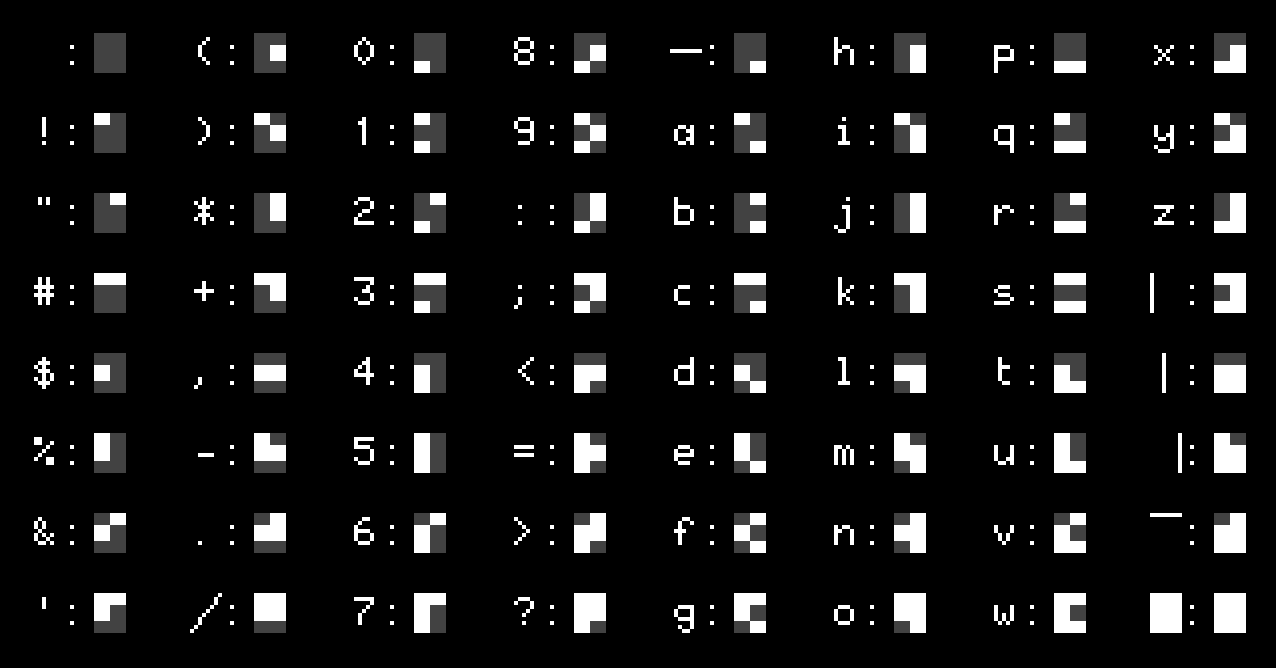
Appuyer sur Ctrl+G pour basculer entre les jeux G0 (ASCII) et G1 (semi-graphiques). Les caractères tapés en mode G1 sont affichés depuis le jeu semi-graphique. Les images suivantes montrent la correspondance entre les caractères G0 au clavier et leurs équivalents semi-graphiques G1 :
Caractères UTF-8 supportés (conversion Minitel)
Le clavier Minitel permet de taper tous ces caractères (accents, symboles,
flèches, tracé de lignes), mais éditer un programme dans l’éditeur de
ligne intégré de BASTOS reste bien plus contraignant que dans un éditeur
de texte sur PC (VSCode par exemple) : coloration syntaxique, copier/coller,
recherche, voire assistance par IA. Pour écrire et éditer des programmes
BASTOS sur PC avec ce confort, ces caractères peuvent être saisis sous
leur forme UTF-8 normale dans un fichier .bas ASCII, avec n’importe quel
éditeur de texte : lors du LOAD de ce fichier, BASTOS convertit
automatiquement une liste limitée de caractères UTF-8 en séquences Minitel
équivalentes, sans intervention de l’utilisateur.
Les lettres accentuées et symboles passent par le jeu G2 (préfixe SS2,
code 0x19 — un simple-shift, qui ne perturbe donc pas le jeu de
caractères actif par ailleurs). Les flèches
utilisent aussi le jeu G2 de la même façon. Les caractères de tracé de
lignes sont en revanche de simples glyphes du jeu G0 — le même jeu que les
chiffres et les lettres — donc ils sont convertis en un seul octet, sans
aucun décalage de jeu. Deux d’entre eux (| pour la barre verticale du
milieu, _ pour la barre horizontale du bas) sont déjà de l’ASCII pur : il
n’y a rien à convertir, le même octet est déjà le code Minitel.
Pour saisir un caractère qui n’est pas directement accessible au clavier, la plupart des éditeurs sous Linux (dont VSCode) acceptent la combinaison Ctrl+Maj+U, suivie des chiffres du point de code, puis Entrée ou Espace — ce sont ces chiffres qui sont indiqués dans la colonne « Point de code » ci-dessous. (Sous Windows : taper les chiffres puis Alt+X dans les éditeurs qui le supportent. Sous macOS : activer la disposition clavier « Unicode Hex Input », puis Option + chiffres.)
| Glyph | Point de code | Séquence UTF-8 | Séquence Minitel produite |
|---|---|---|---|
| à | E0 |
\xC3\xA0 |
\x19Aa |
| è | E8 |
\xC3\xA8 |
\x19Ae |
| ù | F9 |
\xC3\xB9 |
\x19Au |
| é | E9 |
\xC3\xA9 |
\x19Be |
| â | E2 |
\xC3\xA2 |
\x19Ca |
| ê | EA |
\xC3\xAA |
\x19Ce |
| î | EE |
\xC3\xAE |
\x19Ci |
| ô | F4 |
\xC3\xB4 |
\x19Co |
| û | FB |
\xC3\xBB |
\x19Cu |
| ä | E4 |
\xC3\xA4 |
\x19Ha |
| ë | EB |
\xC3\xAB |
\x19He |
| ï | EF |
\xC3\xAF |
\x19Hi |
| ö | F6 |
\xC3\xB6 |
\x19Ho |
| ü | FC |
\xC3\xBC |
\x19Hu |
| ç | E7 |
\xC3\xA7 |
\x19Kc |
| Ç | C7 |
\xC3\x87 |
\x19KC |
| ß | DF |
\xC3\x9F |
\x19\x7B |
| £ | A3 |
\xC2\xA3 |
\x19\x23 |
| § | A7 |
\xC2\xA7 |
\x19\x27 |
| ° | B0 |
\xC2\xB0 |
\x19\x30 |
| ± | B1 |
\xC2\xB1 |
\x19\x31 |
| ÷ | F7 |
\xC3\xB7 |
\x19\x38 |
| ¼ | BC |
\xC2\xBC |
\x19\x34 |
| ½ | BD |
\xC2\xBD |
\x19\x35 |
| ¾ | BE |
\xC2\xBE |
\x19\x36 |
| Π| 152 |
\xC5\x92 |
\x19\x6A |
| œ | 153 |
\xC5\x93 |
\x19\x7A |
| ← | 2190 |
\xE2\x86\x90 |
\x19\x2C |
| ↑ | 2191 |
\xE2\x86\x91 |
\x19\x2D |
| → | 2192 |
\xE2\x86\x92 |
\x19\x2E |
| ↓ | 2193 |
\xE2\x86\x93 |
\x19\x2F |
| ▏ (verticale, gauche) | 258F |
\xE2\x96\x8F |
\x7B |
| | (verticale, milieu) | (touche clavier) | \x7C |
\x7C (inchangé) |
| ▕ (verticale, droite) | 2595 |
\xE2\x96\x95 |
\x7D |
| ▔ (horizontale, haut) | 203E |
\xE2\x80\xBE |
\x7E |
| ─ (horizontale, milieu) | 2500 |
\xE2\x94\x80 |
\x60 |
| _ (horizontale, bas) | (touche clavier) | \x5F |
\x5F (inchangé) |
Les autres caractères UTF-8 ne sont pas convertis et restent inchangés.
Noms de variables
- Numérique : un ou plusieurs caractères, ex.
x,compteur,total - Chaîne : nom terminé par
$, ex.nom$,buf$ - Les mots-clés sont insensibles à la casse ; le contenu des chaînes est sensible à la casse.
compteur = 3.14
nom$ = "bonjour"
Affectation avec ou sans LET :
LET x = 42
x = 42
Tableaux
Déclarer avec DIM avant utilisation. Les tableaux sont indexés à partir de
1.
DIM a(10)             ' tableau 1-D de 10 nombres
DIM m(5, 5)           ' tableau 2-D
DIM s$(10, 25)        ' tableau de chaînes, 25 caractères max chacune
Accès :
a(3) = 99
PRINT a(3)
m(2, 4) = 1.5
s$(1) = "premier"
Opérations sur les chaînes
Les parenthèses sont optionnelles pour toutes les fonctions ; ne les utiliser que pour grouper.
| Opération | Syntaxe | Exemple |
|---|---|---|
| Concaténation | a$ + b$ |
"bonjour" + " monde" |
| Longueur | LEN s$ |
LEN "abc" → 3 |
| Lecture sous-chaîne | s$(début TO fin) |
a$(11 TO 13) |
| Écriture sous-chaîne | s$(début TO fin) = "..." |
a$(1 TO 3) = "XYZ" |
| Code ASCII | CODE s$ |
CODE "A" → 65 |
| Caractère | CHR$ n |
CHR$ 65 → "A" |
| Vers nombre | VAL s$ |
VAL "3.14" → 3.14 |
| Vers chaîne | STR$ n |
STR$ 42 → "42" |
| Vers chaîne, dans une base | STR$ n, base |
STR$(255, 16) → "FF" |
| Vers chaîne, avec un format | STR$ n, base, format |
STR$(5, 10, "000.00") → "005.00" |
| Recherche | INDEX s1$, s2$ |
INDEX "bonjour", "on" → 2 |
| Recherche depuis pos | INDEX s1$, s2$, début |
|
| Répétition | REP n, s$ |
REP 3, "-" → "---" |
PRINT LEN a$
PRINT CODE k$
z$ = CHR$ 0
ia$ = CHR$(CODE a$ & 223)   ' parenthèses pour grouper uniquement
Le 2e argument de STR$ convertit le nombre (tronqué en entier) dans la
base donnée (2 à 36, chiffres 0-9 puis A-Z) :
PRINT STR$(255, 16)   ' "FF"
PRINT STR$(10, 2)     ' "1010"
PRINT STR$(-255, 16)  ' "-FF"
Le 3e argument, s’il est donné, est un format à la « BASIC » : # affiche
un chiffre, ou un blanc si c’est un zéro de tête non nécessaire ; 0
affiche toujours un chiffre (complété par des zéros) ; . marque la
virgule décimale. Le signe - d’un nombre négatif se place juste devant
les chiffres (éventuellement blanchis) ; une valeur plus large que le
modèle s’affiche en entier plutôt que d’être tronquée.
La présence ou non d’un . dans le format détermine comment la base est
utilisée :
- Avec un
.: la valeur est affichée en décimal (la base est ignorée) — les chiffres après la virgule sont toujours affichés, arrondis au nombre de#/0après le., jamais transformés en blancs. - Sans
.: la valeur (tronquée en entier) est d’abord convertie dans la base donnée, puis cette chaîne de chiffres est complétée/blanchie contre le format, exactement comme la partie entière du cas décimal ci-dessus. C’est la façon naturelle de compléter par des zéros une conversion hexadécimale ou binaire sur une largeur fixe :
PRINT STR$(10, 2, "00000000")   ' "00001010" (binaire, complété à 8 chiffres)
PRINT STR$(255, 16, "0000")     ' "00FF" (hexadécimal, complété à 4 chiffres)
PRINT STR$(5, 10, "###.##")    ' "  5.00" (zéros de tête blanchis)
PRINT STR$(5, 10, "000.00")    ' "005.00" (zéros de tête conservés)
PRINT STR$(123.456, 10, "###.#")  ' "123.5" (arrondi)
PRINT STR$(-5, 10, "###.##")   ' "-  5.00"
Les indices de sous-chaîne utilisent le mot-clé TO. début vaut 1 par
défaut, fin vaut LEN s$ par défaut :
a$ = "Alice and Bob"
PRINT a$(11 TO 13)   ' "Bob"
PRINT a$(TO 5)       ' "Alice"  (début omis → 1)
PRINT a$(7 TO)       ' "d Bob"  (fin omise → LEN a$)
PRINT a$(TO)         ' chaîne entière
Opérateurs arithmétiques
| Opérateur | Description |
|---|---|
* / % |
Multiplication, division, modulo |
+ - |
Addition, soustraction |
& |
ET binaire |
\| |
OU binaire |
Opérateurs de comparaison
| Opérateur | Signification |
|---|---|
= |
Égal |
<> |
Différent |
< > |
Inférieur / supérieur |
<= >= |
Inférieur ou égal / supérieur ou égal |
Le résultat est 1 (vrai) ou 0 (faux).
Opérateurs logiques
IF a > 0 AND b > 0 THEN PRINT "les deux positifs"
IF a = 0 OR b = 0 THEN PRINT "l'un est nul"
IF NOT a THEN PRINT "a est nul"
Fonctions mathématiques
Les parenthèses sont optionnelles ; ne les utiliser que pour grouper des sous-expressions.
| Fonction | Description |
|---|---|
ABS x |
Valeur absolue |
INT x |
Troncature entière |
SGN x |
Signe : -1, 0 ou 1 |
SQR x |
Racine carrée |
SIN x COS x TAN x |
Trigonométrie |
ASN x ACS x ATN x |
Trigonométrie inverse |
EXP x |
e^x |
LN x |
Logarithme naturel |
RND |
Flottant aléatoire 0.0–1.0 |
PI |
3.1415926536 |
PRINT ABS -5
PRINT SQR 2
PRINT INT(a / b)    ' parenthèses pour grouper
RAND graine initialise le générateur pseudo-aléatoire lu par RND, pour
qu’un programme puisse reproduire la même séquence de valeurs RND d’une
exécution à l’autre (pratique pour des tests, ou un jeu qui veut un niveau
reproductible à partir d’une graine donnée) :
RAND 42
Structures de contrôle
Instructions multiples sur une ligne (:)
Plusieurs instructions peuvent être placées sur la même ligne, séparées par
: :
10 a = 1 : b = 2 : c = 3
20 PRINT a : PRINT b : PRINT c
Avec IF, l’instruction (ou la suite d’instructions séparées par :) qui
suit THEN n’est exécutée que si la condition est vraie ; sinon, tout le
reste de la ligne est ignoré :
10 IF x > 0 THEN PRINT "positif" : compteur = compteur + 1
Une boucle FOR/NEXT complète peut elle aussi tenir sur une seule ligne :
10 FOR i = 1 TO 3 : PRINT i : NEXT
REM et commentaires (')
REM ajoute un commentaire sur sa propre ligne. Ce n’est pas une structure
de contrôle à proprement parler ; elle provoque simplement la poursuite de
l’exécution à la ligne suivante sans effectuer aucune action.
REM "commentaire"
10 REM "Initialiser les variables"
20 x = 0
30 REM "Ceci est un commentaire"
40 PRINT x
Une apostrophe ' introduit également un commentaire, mais en fin de ligne,
après une ou plusieurs instructions : tout ce qui suit ' jusqu’à la fin de
la ligne est ignoré à l’exécution, y compris un : éventuel. Le commentaire
reste conservé dans le programme et réapparaît tel quel avec LIST.
10 x = 1 ' initialise x
20 PRINT x : PRINT x * 2 ' affiche x puis son double
IF / THEN / ELSE
IF expression THEN numligne
IF expression THEN instruction [: instruction ...]
IF expression THEN ... ELSE numligne
IF expression THEN ... ELSE instruction [: instruction ...]
10 INPUT "x : ", x
20 IF x < 0 THEN PRINT "négatif" ELSE PRINT "positif ou nul"
30 IF x = 0 THEN 10
ELSE est optionnel. Quand il est présent, il introduit la ou les
instructions à exécuter quand le test du IF est faux ; quand il est
absent, un test faux saute simplement jusqu’à la fin de la ligne, comme
avant. Une seule des deux branches s’exécute — une fois qu’une branche
THEN vraie est terminée (y compris ses éventuelles instructions
:-chaînées), un ELSE présent sur la même ligne est toujours ignoré, et
inversement.
ELSE, comme THEN, accepte soit un numéro de ligne seul (raccourci pour
GOTO numligne), soit une ou plusieurs instructions séparées par : :
10 IF a = 0 THEN 100 ELSE 200
Une cible seule sur THEN/ELSE peut aussi être un nom d’étiquette
entre guillemets (raccourci pour GOTO "nom"), résolu de la même façon —
voir LABEL plus bas :
10 IF a = 0 THEN "zero" ELSE "nonzero"
Les IF peuvent être imbriqués sur une même ligne via : ; chaque ELSE
se rattache au IF non apparié le plus proche, de la même façon que dans
la plupart des autres langages :
10 IF a = 1 THEN PRINT "a": IF b = 1 THEN PRINT "b aussi" ELSE PRINT "pas b"
ELSE ne peut pas être directement suivi d’un autre IF — la clause après
ELSE (comme celle après THEN) doit commencer par une instruction simple,
pas par IF lui-même. Pour tester un troisième cas, il faut placer une
instruction sans effet juste après ELSE, puis y enchaîner le IF imbriqué
avec : — LET x=x (une affectation sans effet) est un choix courant :
10 IF x < 0 THEN PRINT "négatif" ELSE LET x=x: IF x = 0 THEN PRINT "nul" ELSE PRINT "positif"
Ceci affiche exactement un des trois libellés. Si x < 0 est vrai, THEN
affiche « négatif » et tout le ELSE (y compris le IF imbriqué) est
sauté jusqu’à la fin de la ligne. Si x < 0 est faux, l’exécution saute
directement au ELSE, exécute le LET x=x sans effet, puis enchaîne sur le
IF x = 0 ... ELSE ... imbriqué, qui tranche entre « nul » et « positif ».
⚠️ Piège courant : IF a>0 THEN a=a-1 ne fait pas ce que l’on croit — et
le même piège existe juste après ELSE. BASTOS n’interprète pas a=a-1
comme une affectation, mais comme un test de comparaison (« a est-il égal à
a-1 ? »), qui vaut 0 ou 1. Ce résultat est ensuite traité exactement
comme le numéro de ligne d’un GOTO raccourci (le même mécanisme que THEN
10) : le programme saute réellement vers la ligne 0 ou 1, ce qui n’est
ni une affectation ni un test sans effet. Pour écrire une vraie affectation
après THEN/ELSE, utiliser LET explicitement : IF a>0 THEN LET a=a-1.
FOR / NEXT
FOR var = début TO fin
FOR var = début TO fin STEP pas
NEXT var
NEXT
vardoit être une lettre uniqueA–Z.- Un
STEPnégatif compte à rebours. - Les boucles peuvent être imbriquées.
NEXTsans variable referme toujours la boucle la plus imbriquée actuellement active.NEXT vardoit obligatoirement nommer cette même boucle la plus imbriquée ; nommer une boucle englobante non encore refermée provoque une erreur.
10 FOR i = 1 TO 5
20 PRINT i
30 NEXT i

40 FOR i = 10 TO 1 STEP -1
50 PRINT i
60 NEXT i
10 FOR i = 1 TO 2
20 FOR j = 1 TO 2
30 PRINT i; j
40 NEXT           ' referme la boucle j (la plus imbriquée)
50 NEXT i          ' referme la boucle i
WHILE / WEND
WHILE condition
WEND
- La condition est vérifiée à chaque fois que
WHILEest atteint, et de nouveau chaque fois queWENDrenvoie l’exécution vers lui — contrairement àFOR, il n’y a pas de variable de boucle, donc la condition peut dépendre de n’importe quoi. - Tant que la condition est vraie, l’exécution continue normalement dans
le corps de la boucle ; quand
WENDest atteint, il revient surWHILEpour la vérifier à nouveau. - Dès que la condition est fausse, l’exécution saute directement après le
WENDcorrespondant, sans exécuter le corps. - Les boucles peuvent être imbriquées, jusqu’à 8 niveaux.
- Un
WENDsansWHILEactif est une erreur d’exécution. - Revenir sur le
WHILEd’une boucle active autrement que par son propreWEND(par exemple avec unGOTO) est une erreur d’exécution — la boucle ne peut être revérifiée qu’en atteignant sonWEND. - Si le
WENDcorrespondant à unWHILEn’est jamais atteint alors que sa condition est fausse (par exemple, aucunWENDne le suit nulle part dans le programme), le programme s’arrête simplement à cet endroit — comme unGOTOvers un numéro de ligne qui n’existe pas. Ce n’est pas considéré comme une erreur, car il n’y a pas de moyen fiable de distinguer ce cas d’unWENDqui aurait pu être atteint lors d’une autre exécution.
10 i = 1
20 WHILE i <= 5
30 PRINT i
40 i = i + 1
50 WEND
60 PRINT "fini"
Autre exemple, avec une condition qui ne se contente pas de compter : le
calcul du PGCD (plus grand commun diviseur) par l’algorithme d’Euclide, dont
on déduit le PPCM (plus petit commun multiple, a * b / pgcd(a, b)) :
10 INPUT "A: ", A: INPUT "B: ", B: X = A: Y = B
20 WHILE Y <> 0: T = X % Y: X = Y: Y = T: WEND
30 PRINT "PGCD ="; X
40 PRINT "PPCM ="; A * B / X
GOTO
GOTO numligne
GOTO "label"
10 PRINT "boucle"
20 PAUSE 1000
30 GOTO 10
GOTO accepte aussi un nom d’étiquette entre guillemets à la place d’un
numéro de ligne — voir LABEL ci-dessous.
GOSUB / RETURN
GOSUB numligne     ' Appeler un sous-programme
GOSUB "label"      ' Appeler un sous-programme par son étiquette
RETURN             ' Retourner à l'appelant
Jusqu’à 32 appels imbriqués.
10 GOSUB 1000
20 END

1000 PRINT "Dans le sous-programme"
1010 RETURN
LABEL
LABEL "nom"
LABEL START
Donne un nom à une ligne pour que GOTO/GOSUB — ainsi qu’une cible seule
sur THEN/ELSE (voir IF / THEN / ELSE) — puisse y
sauter sans connaître son numéro — pratique pour un programme renuméroté ou
modifié au fil du temps.
1000 LABEL "decadix"
1010 PRINT "Dans decadix"
1020 RETURN
10 GOSUB "decadix"
20 END
La première fois qu’un nom d’étiquette est utilisé comme cible de saut
(GOTO/GOSUB, ou une cible seule sur THEN/ELSE), BASTOS recherche la
ligne LABEL "nom" correspondante — soit parce qu’elle a déjà été exécutée
(le cas normal, puisque LABEL s’exécute comme n’importe quelle
instruction, dans l’ordre du programme), soit, si elle n’a pas encore été
exécutée, en parcourant tout le programme pour la trouver. Dans les deux
cas, le numéro de ligne est ensuite retenu, de sorte que les sauts suivants
vers la même étiquette sont instantanés. Une étiquette doit être la toute
première instruction de sa ligne (1000 LABEL "decadix", éventuellement
suivie d’autres instructions séparées par :) pour être trouvée par ce
parcours — utilisée ailleurs sur une ligne, LABEL fonctionne toujours
lorsqu’elle s’exécute réellement, mais ne sera pas trouvée à l’avance.
Cibler une étiquette absente de tout le programme est une erreur.
LABEL START parcourt tout le programme en une seule passe et mémorise
d’avance toutes les lignes LABEL "nom" qu’il trouve — utile en début de
programme pour éviter de payer le coût du parcours au premier saut vers
chaque étiquette :
10 LABEL START
20 GOSUB "decadix"
30 END

1000 LABEL "decadix"
1010 PRINT "Dans decadix"
1020 RETURN
Un simple RUN efface toutes les variables, y compris les positions
d’étiquettes mémorisées (par l’une ou l’autre forme de LABEL) — modifier
un programme, puis modifier une ligne qui porte un LABEL, sans RUN
entre les deux, peut donc laisser une cible de saut obsolète jusqu’au
prochain RUN.
CLEAR/END effacent également les positions d’étiquettes mémorisées, au
même titre que n’importe quelle autre variable — une étiquette n’est qu’une
variable dans son propre espace de noms. De même, le compte de variables de
FREE inclut les étiquettes.
PAUSE
PAUSE millisecondes
PRINT "Attendre 2 secondes..."
PAUSE 2000
PRINT "Terminé"
Fichiers et Base de données
Fichiers
Lire le contenu d’un fichier sous forme de chaîne.
contenu$ = FILE "nomfichier"                  ' Lire tout le fichier
donnees$ = FILE "nomfichier", offset, taille  ' Lire taille octets à offset
La fonction FILE renvoie le contenu du fichier sous forme de chaîne. La forme
complète lit le fichier entier, tandis que la forme partielle lit un nombre
spécifique d’octets à partir d’un offset donné.
10 REM "Lire le fichier de configuration"
20 config$ = FILE "config.txt"
30 PRINT config$
Exemple de lecture et affichage d’un fichier ligne par ligne avec limite de 39 colonnes :
10 CLS ;AT 24,1;CURSOR 0
20 FAST
1000 a$=FILE "bastos.txt"
1100 deb=1
1110 fin=INDEX a$,"\n",deb
1120 IF fin<=0 THEN 2000
1130 l$=a$(deb,fin-1)
1140 deb=fin+1
1150 PRINT l$( TO 39)
1210 PAUSE 50
1220 GOTO 1110
2000 CURSOR 1
Ce programme lit le fichier entier en mémoire (ligne 1000), puis l’analyse ligne
par ligne en utilisant INDEX pour trouver les sauts de ligne (ligne 1110).
Chaque ligne est extraite (ligne 1130) et seuls les 39 premiers caractères sont
affichés (ligne 1150), garantissant un affichage correct sur un écran Vidéotex
de 40 colonnes.
Base de données
BASTOS dispose d’un magasin clé/valeur organisé en sets numérotés.
GET set                      ' Renvoie toutes les clés du set sous forme de chaîne
GET set, "clé"               ' Renvoie la valeur associée à une clé
PUT set, "clé", "valeur"     ' Stocker ou mettre à jour une paire clé/valeur
DB LIST set                    ' Lister toutes les entrées du set
DB ERASE set, "clé"            ' Supprimer une entrée par clé du set
Les sets sont numérotés à partir de 0. Clés et valeurs sont des chaînes. Les connexions WiFi, Minitel et FTP utilisent des sets spécifiques pour persister leur configuration.
PUT 1, "ville", "Paris"
PRINT GET(1, "ville")    ' "Paris"
GET set renvoie toutes les clés séparées par \n. La dernière clé est
également suivie d’un \n. Utiliser INDEX pour les parcourir :
10 keys$ = GET 1
20 pos = 1
30 nl = INDEX(keys$, "\n", pos)
40 IF nl = 0 THEN END
50 key$ = keys$(pos TO nl - 1)
60 PRINT key$ " = " GET(1, key$)
70 pos = nl + 1
80 GOTO 30
Réseau
WiFi
WIFI SCAN                    ' Scanner les points d'accès disponibles
WIFI "ssid"                  ' Se connecter par SSID (mot de passe demandé si nécessaire)
WIFI START "ssid"            ' Identique (START est l'action par défaut)
WIFI n                       ' Se connecter au réseau numéro n (après SCAN)
WIFI LIST                    ' Lister les réseaux sauvegardés
WIFI STATUS                  ' Afficher l'état de la connexion
WIFI ERASE "ssid"            ' Supprimer un réseau sauvegardé
WIFI STOP                    ' Se déconnecter
Après WIFI SCAN, les réseaux sont numérotés ; utiliser WIFI n pour se
connecter par index.
Format URN
Les connexions réseau sont identifiées par un URN dont les parties sont séparées par : :
protocole:hôte:port[:chemin[:login[:motdepasse]]]
Pour ftp, login vaut anonymous et motdepasse vaut pat@frites.be par
défaut si omis.
| Protocole | Description |
|---|---|
tcp |
Socket TCP brut |
ws |
WebSocket |
ftp |
FTP |
Exemples :
tcp:go.minipavi.fr:516
ws:3611.re:80:/ws
ftp:abasty-retro.fr:2121:bastos
ftp:files.example.com:21:/pub:monuser:monmotdepasse
ws:mntl.joher.com:2018:/?echo
Minitel
Connexion à un serveur Minitel (émulation terminal Vidéotex) et sauvegarde sous un nom.
MINITEL "nom", "urn"         ' Connecter et sauvegarder sous "nom"
MINITEL START "nom", "urn"   ' Identique (START est l'action par défaut)
MINITEL "nom"                ' Se reconnecter à une connexion sauvegardée
MINITEL LIST                 ' Lister les connexions Minitel sauvegardées
MINITEL ERASE "nom"          ' Supprimer une connexion sauvegardée
Exemples :
MINITEL "minipavi", "tcp:go.minipavi.fr:516"
MINITEL "3615", "ws:3615co.de:80:/ws"
MINITEL "3615"               ' reconnexion par nom sauvegardé
Une fois connecté, le programme suspend son exécution jusqu’à ce que
l’utilisateur quitte le mode connecté (ESC ESC) — une instruction
:-chaînée après MINITEL sur la même ligne n’est donc exécutée qu’à ce
moment-là, pas immédiatement après la connexion :
10 MODE 2 : MINITEL "3615" : MODE 1
Ici, MODE 1 ne s’exécute qu’après que l’utilisateur soit revenu du mode
connecté.
FTP
FTP "nom", "urn"             ' Connecter et sauvegarder sous "nom"
FTP START "nom", "urn"       ' Identique (START est l'action par défaut)
FTP "nom"                    ' Se reconnecter à une connexion sauvegardée
FTP LIST                     ' Lister les connexions FTP sauvegardées
FTP STATUS                   ' Afficher l'état de la connexion FTP
FTP PUT "fichier"            ' Envoyer un fichier (même nom local et distant)
FTP GET "fichier"            ' Recevoir un fichier (même nom local et distant)
FTP CAT                      ' Lister les fichiers distants
FTP CAT "motif"              ' Lister les fichiers distants correspondant à un motif
FTP ERASE "nom"              ' Supprimer une connexion sauvegardée
FTP STOP                     ' Se déconnecter
Exemple de session :
10 FTP "bastos", "ftp:abasty-retro.fr:2121:bastos"
20 FTP STATUS
30 FTP GET "snake.bas"
40 FTP STOP