Démarrage rapide
 {width=60%}
0. Mise en route
Brancher le module BASTOS sur la prise péri-informatique à l’arrière du Minitel. Selon le modèle, la prise peut-être cachée par une glissière.
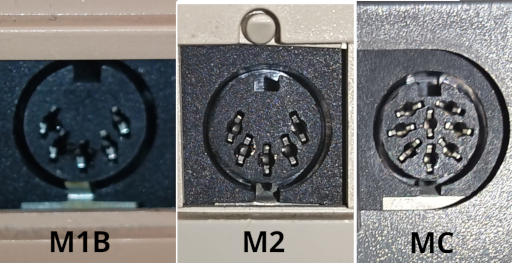
Brancher le Minitel, l’allumer (interrupteur sur M1B), sortir du mode veille la cas échéant.
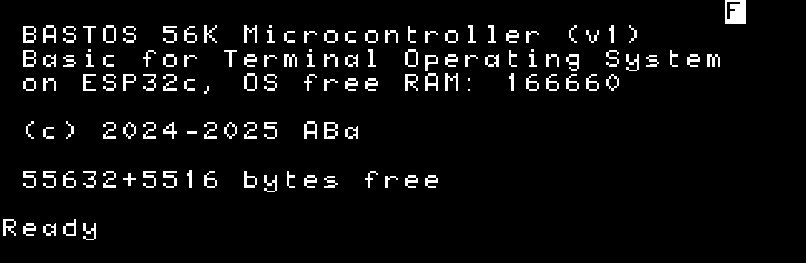
Quand le module est alimenté, la LED bleue commence à clignoter lentement, puis passe en état fixe dès que la communication série est établie avec le Minitel.
L’écran du Minitel affiche alors le message d’initialisation de BASTOS :
1. Premiers pas
BASTOS est un dialecte BASIC conçu spécifiquement pour fonctionner sur terminal Minitel via liaison série. Les programmes sont composés de lignes numérotées exécutées dans l’ordre.
BASTOS dispose de trois modes opérationnels :
-
Mode interactif : Les lignes entrées sont interprétées immédiatement. Si une ligne possède un numéro, elle est enregistrée dans le programme. C’est le mode d’entrée des commandes et d’édition des lignes de programme.
-
Mode exécution : Un programme est en train de s’exécuter (lancé avec
RUNouGOTO). Le clavier peut être lu avecINPUT,VKEYetINKEY$. L’écran est contrôlé parPRINTet les commandes TTY. Appuyer deux fois sur ESC permet de sortir du mode exécution et de revenir au mode interactif. -
Mode connecté : BASTOS est connecté à un serveur via la commande
MINITEL. Les entrées clavier sont envoyées au serveur, et l’écran affiche la réponse du serveur. Appuyer deux fois sur ESC permet de sortir du mode connecté et de revenir au mode précédent (soit exécution, soit interactif).
flowchart TD
    start([Démarrage])
    interactif["Mode interactif"]
    execution["Mode exécution"]
    connecte["Mode connecté"]

    start --> interactif
    interactif --> |RUN/GOTO| execution
    interactif -->|MINITEL| connecte
    execution -->|ESC ESC| interactif
    execution -->|MINITEL| connecte
    connecte -->|ESC ESC| execution
    connecte -->|ESC ESC| interactif
    linkStyle default stroke:#3f3,stroke-width:2px,color:green;
Au démarrage, si un fichier autoexec.bas existe sur le disque local, la
commande RUN "autoexec.bas" est automatiquement exécutée.
Exemple de programme autoexec.bas :
10 RUN "connect.bas"
2. Redémarrage
- La commande
BASTOSpermet de redéfinir les attributs par défaut pour BASTOS et afficher l’invite de commande initiale - La commande
RESETpermet de réinitialiser BASTOS et de revenir en modeSLOW(prise à 1200 bps) - Un appui court sur le bouton RESET est équivalent à la commande
RESET - Un appui long sur le bouton RESET fait
RESETet n’exécute pasautoexec.basau re-démarrage - La suppression du fichier
autoexec.bas, après un appui long sur RESET, peut aider à sortir d’une boucle infernale - Finalement en ultime : Débrancher le module BASTOS et le rebrancher de/sur la DIN du Minitel
3. Se connecter à un réseau Wi-Fi
Pour voir les réseaux connus :
WIFI LIST
Si le réseau Wi-Fi est connu, on se connecte avec WIFI "<nom du réseau>".
Sinon :
La première fois :
WIFI SCAN
WIFI <n° du réseau>
<Entrer le mot de passe en ligne 0 comme demandé>
OK
Voir Troubleshooting si les caractères ne sont pas accessibles depuis le clavier.
Les fois suivantes :
WIFI "<nom du réseau>"
OK
4. Se connecter au FTP BASTOS
Il faut être connecté au Wi-Fi.
Pour voir les FTP déjà configurés :
FTP LIST
Si le site “bastos” n’est pas configuré :
La première fois :
FTP "bastos", "ftp:abasty-retro.fr:2121:bastos"
OK
Les fois suivantes :
FTP "bastos"
OK
5. Télécharger et exécuter “meteor.bas”
Il faut être connecté au FTP BASTOS.
Pour voir le disque distant FTP : FTP CAT. Pour télécharger “meteor.bas” :
FTP GET "meteor.bas"
OK
Le fichier meteor.bas est téléchargé depuis le FTP BASTOS et sauvegardé sur le
disque local.
Il n’est pas nécessaire d’être connecté pour exécuter des programmes Basic sur le disque local. Le cas échéant on peut vouloir se déconnecter du FTP et/ou du Wi-Fi :
FTP STOP
WIFI STOP
Pour voir le disque local : CAT.
Pour charger et exécuter “meteor.bas” depuis le disque local :
RUN "meteor"
6. Se connecter à des services Minitel
Il faut être connecté au Wi-Fi.
La connexion aux services Minitel présents sur Internet se fait par TCP, éventuellement avec une sur-couche WebSocket. Certains services purement RTC, aujourd’hui sur VoIP, sont néanmoins accessibles à BASTOS par le service Internet “Minipavi” qui agit en tant que passerelle (merci ludojoey, plus d’info sur https://www.minipavi.fr/).
Pour voir les services Minitel déjà configurés :
MINITEL LIST
Pour se connecter à un service non configuré :
MINITEL "<nom du service>","<URN>"
Exemples :
MINITEL "minipavi", "tcp:go.minipavi.fr:516"MINITEL "3611", "ws:3611.re:80:/ws"MINITEL "3615", "ws:3615co.de:80:/ws"MINITEL "hacker", "ws:mntl.joher.com:2018:/?echo"M̀INITEL "rcampus", "tcp:bbs.retrocampus.com:1651"
Pour se connecter à un service déjà configuré :
MINITEL "<nom du service>"
Troubleshooting
Caractères spéciaux dans références Wi-Fi
Si le SSID et/ou le mot de passe d’un réseau Wi-Fi contiennent des caractères non accessibles depuis le clavier, il est possible d’entrer ses données en utilisant des chaines de caractères contenant des codes hexadécimaux directement dans la table des réseaux Wi-Fi connus.
Les codes hexadéciamux dans les chaines de caractères ont la forme \xXY.
La table des réseaux Wi-Fi connus porte le numéro 255 dans la base de données auto-sauvegardée de BASTOS.
Ainsi la commande PUT 255,"\x41\x62\x61", "to\x75\x6f" définira le réseau de
SSID “Aba” et de mot de passe “toto”.
WIFI LIST ou DB LIST 255 affichent la table 255.
WIFI "\x41\x62\x61", ou WIFI "Aba" dans cet exemple permettront de se
connecter au réseau.